مادربرد همون ستون فقراته که هر سیستمی روش ساخته میشه؛ اگه درست انتخاب نشه، حتی بهترین پردازنده و کارت گرافیک هم ممکنه نتونن خودشون رو نشون بدن. تو «راهنمای خرید مادربرد» قراره قدم به قدم و خیلی دقیق بهتون بگیم چه چیزایی رو باید قبل از خرید بدونین، چطور بین گزینهها مقایسه کنین، چه مادربردی برای چه کاربردی مناسبه و چه نکاتی شما رو از هزینه اضافه یا انتخاب اشتباه نجات میده. با رابیاتک همراه باشید.
بررسی مشخصات در راهنمای خرید مادربرد
پایهها: سوکت، چیپست و فرمفکتور
سوکت پردازنده
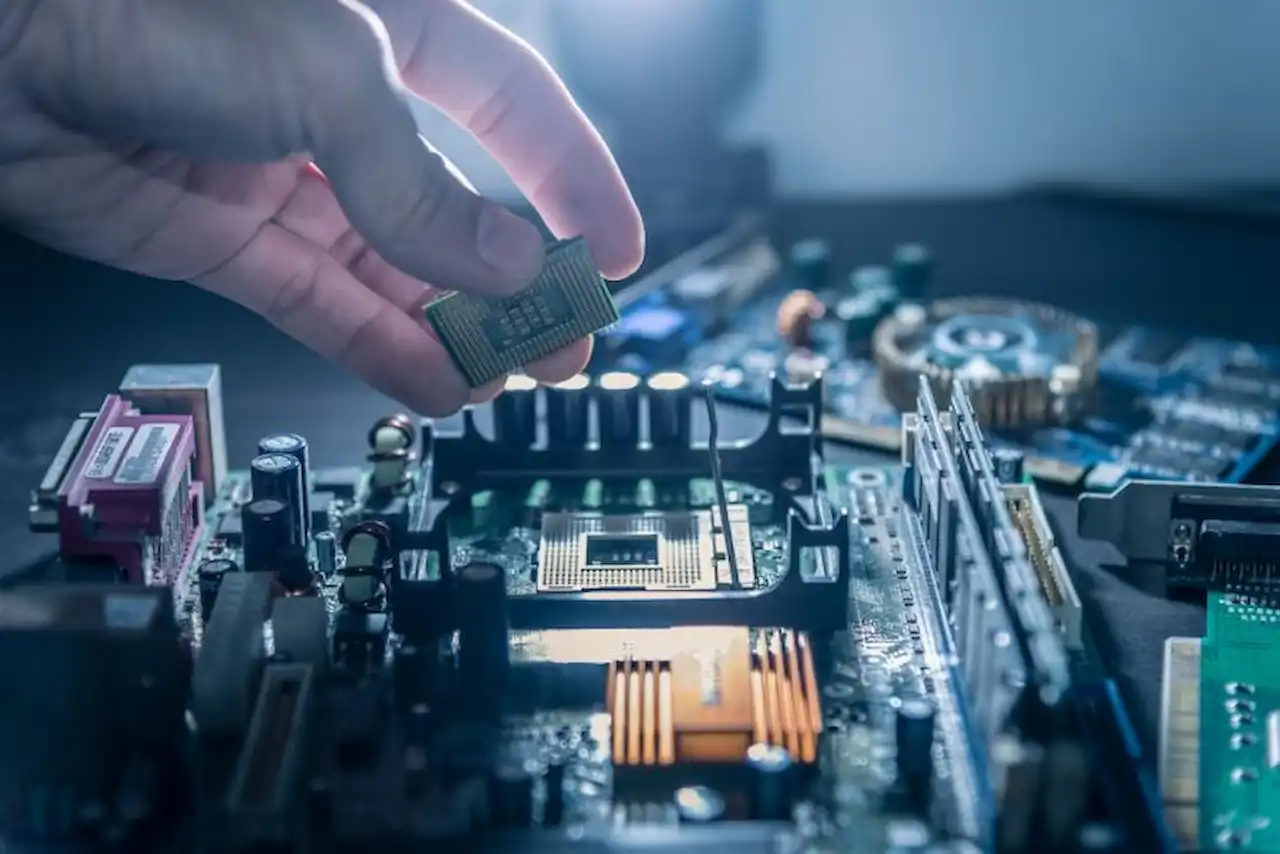
سوکت همون جایی هست که پردازنده روش سوار میشه. پردازندههای مختلف سوکتهای متفاوت دارن و اگه سوکت سازگار نباشه، پردازندهتون اصلاً روی مادربرد جا نمیشه. قبل از خرید مادربرد اول پردازندهای که میخواین بگیرین رو مشخص کنین و بعد دنبال مادربردی باشین که سوکتش رو پشتیبانی کنه.
چیپست مادربرد
چیپست امکانات و محدودیتهای مادربرد رو تعیین میکنه: چهقدر PCIe در اختیار دارین، چند درگاه USB دارین، وضعیت اورکلاک چطوره و کلا چه قابلیتهایی روی مادربرد فعال هستن. مثلاً تو خانوادههای رایج: چیپستهای ردهپایین (H, A) امکانات پایه میدن، چیپستهای میانرده (B) ترکیب قیمت و امکانات دارن و چیپستهای ردهبالا (Z, X) امکانات حرفهای مثل اورکلاک گسترده و خطوط PCIe بیشتر ارائه میدن.
فرمفکتور (اندازه مادربرد)
مادربردها در اندازههای ATX، micro-ATX و mini-ITX تولید میشن. هر کدوم معایب و مزایای خودشون رو دارن:
-
ATX فضای کافی برای اسلاتهای متعدد و امکانات بیشتر داره.
-
micro-ATX کوچیکتره و معمولاً قیمت پایینتری داره.
-
mini-ITX برای کیسهای کوچک طراحی شده اما امکانات توسعه محدودتره.
وقتی کیس رو انتخاب میکنین، مطمئن بشین فرمفکتور مادربرد با کیس همخوانی داره.
رم: DDR4 یا DDR5؟ فرکانس و اسلاتها
DDR4 یا DDR5
رمها این روزها بین DDR4 و DDR5 تقسیم شدن. رم DDR5 مزایای سرعت بالاتر و پهنای باند بیشتر داره ولی فعلاً قیمتش بالاتره و بعضی اپلیکیشنها هنوز تفاوتش رودقیق نشون نمیدن. اگه آیندهنگری میخواین و بودجهتون اجازه میده، مادربردی با پشتیبانی از DDR5 انتخاب کنین. اگر دنبال صرفهجویی هستین و میخواین هزینه رو در بخش رم پایین نگه دارین، مادربرد با پشتیبانی DDR4 انتخاب منطقیتریه.
تعداد اسلات و حداکثر ظرفیت
بعضی مادربردها 2 اسلات رم دارن، بعضی 4 اسلات. برای سیستمهای معمولی 2 اسلات کفایت میکنه، اما برای رندرینگ یا کارهایی که رم بالا میخوان بهتره 4 اسلات داشته باشین تا در آینده راحت ارتقا بدین. حداکثر ظرفیت نیز بسته به مادربرد از 64GB تا 256GB یا بیشتر متغیره.
فرکانس رم و XMP
هر مادربرد از محدودهای از فرکانسها پشتیبانی میکنه. اگر رم با فرکانس بالا میخرین، ببینین مادربرد و پردازنده هردو از اون فرکانس پشتیبانی میکنن. پروفایلهای XMP یا EXPO برای فعالسازی فرکانسهای بالاتر وجود دارن که کار باهاشون سادهست، اما برای پایداری بهتر گاهی لازم میشه ولتاژ و تنظیمات بایوس رو دستی کنترل کنین.
در رابیاتک بخوانید :
معرفی و بررسی هوش مصنوعی دیپ سیک
معرفی و بررسی وای فای نسل 7
VRM و اهمیت در پایداری و اورکلاک
VRM چیست؟
VRM یا Voltage Regulator Module مسئول تامین ولتاژ پایدار برای پردازنده است. کیفیت VRM تعیین میکنه که پردازنده در بارهای سنگین یا زمان اورکلاک چقدر پایدار بمونه. مادربرد با VRM ضعیف ممکنه در زمان حملهٔ پردازشی دما بالا بره و پردازنده توان واقعیش رو نتونه ارائه کنه.
مشخصات VRM که باید بررسی کنین
-
تعداد فازها (phases) هرچند عدد بیشتر لزوماً همیشه بهتر نیست اما معمولاً فازهای بیشتر و تقسیمشده با کنترلهای مناسب به پایداری کمک میکنن.
-
کیفیت قطعات (chokes، MOSFET و خنککننده مرکب)
-
وجود هیتسینک یا هیت پایپ روی VRM برای خنککاری بهتر
اگه میخواین پردازندههای پرقدرت یا عملیات اورکلاک انجام بدین، مادربرد با VRM قوی و خنککنندهٔ مناسب جزو الزامات اصلیه.
PCIe، کارت گرافیک و کارت توسعه
نسخههای PCIe و اهمیتشون
نسلهای PCIe هر چند سال آپدیت میشن و پهنای باند بالاتری میدن. PCIe 4.0 امروز خیلی از کارتها رو پشتیبانی میکنه و PCIe 5.0 داره وارد بازار میشه. برای کارت گرافیکهای خیلی جدید و SSDهای فوقسریع، داشتن PCIe 4.0 یا 5.0 میتونه در آیندهنگری مهم باشه. اما فعلاً برای اکثر کاربران PCIe 4.0 کفایت میکنه.
چند اسلات PCIe و استقرار کارتها
اگر قصد دارین چند کارت توسعه نصب کنین (مثلاً کارت صوتی، کارت شبکه، کارت کپچر) به تعداد اسلاتها توجه کنین. برای گیمرها معمولاً داشتن یک اسلات x16 کافیه، ولی برای افرادی که سیستم کاری سنگین میسازن بهتره چند اسلات داشته باشن.
ذخیرهسازی: SATA، M.2 و RAID
M.2 NVMe vs SATA
اسلات M.2 برای SSDهای NVMe طراحی شده و سرعت به مراتب بیشتر از SATA داره. اگر میخواین سیستم خیلی سریع باشه، حداقل یه اسلات M.2 NVMe روی مادربرد لازم دارین. تعداد اسلاتهای M.2 توی مادربردهای میانرده 1 تا 3 و توی حرفهای ممکنه 4 یا بیشتر باشه.
RAID و نیازهای حرفهای
اگه کارتون به redundancy یا سرعت خیلی بالا نیاز داره، RAID میتونه مفید باشه. البته برای مصارف عمومی RAID لازم نیست و اضافهکاری هزینهبره؛ ولی برای سرورها یا استودیوهای ویدئویی RAID0/1/5 و RAID10 کاربردی دارن.
شبکه، وایفای و بلوتوث
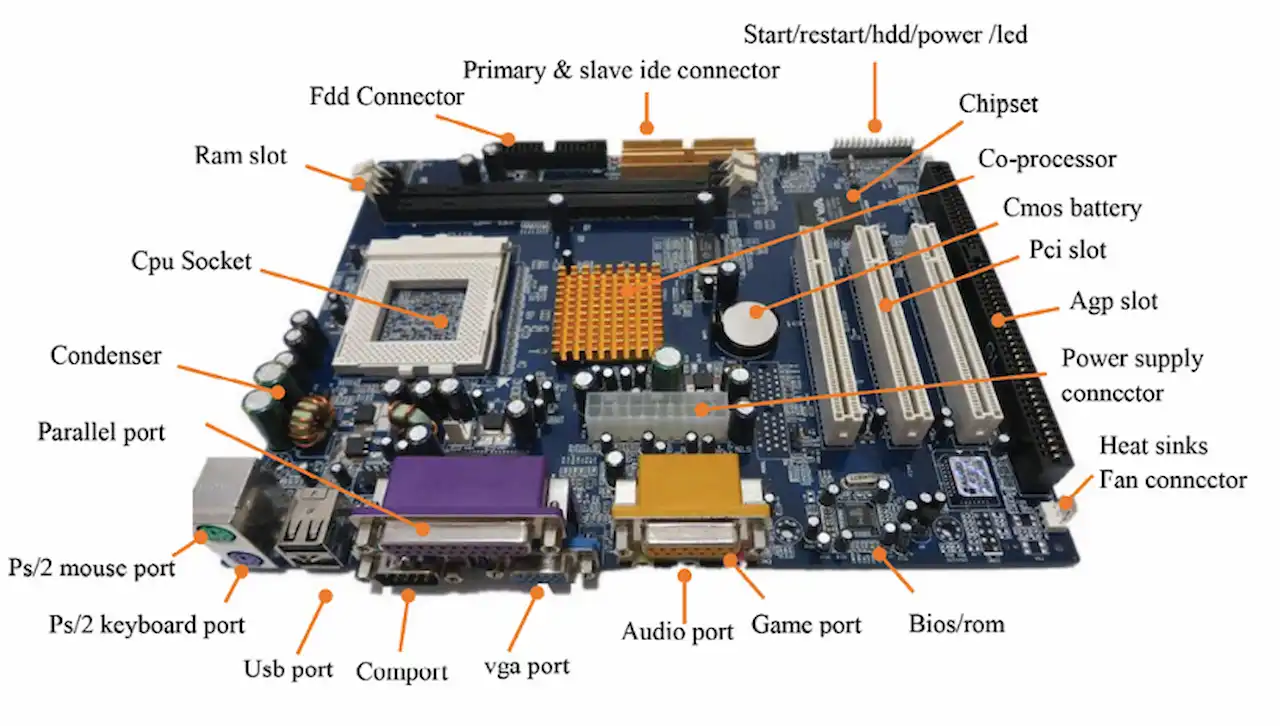
شبکه مادربرد برای گیمینگ آنلاین، استریم و کارهای حرفهای نقش مهمی داره. گزینههایی که باید بررسی کنین:
-
داشتن LAN 1Gb یا 2.5Gb یا 10Gb. شبکهٔ 2.5Gb دیگه رفته رفته تبدیل به استاندارد برای مادربردهای میانرده و حرفهای میشه.
-
پشتیبانی از Wi-Fi 6 یا Wi-Fi 6E (و در آینده Wi-Fi 7) برای اتصال بیسیم با پهنای باند بالا.
-
بلوتوث داخلی برای اتصال لوازم جانبی.
اگه کابل اترنت دارین و شبکهٔ داخل خونهتون 1Gb هست، نیاز فوری به 2.5Gb ندارین؛ اما اگر شبکهٔ NAS یا تجهیزات جدید دارین، کارت شبکهٔ 2.5Gb یا 10Gb ارزش سرمایهگذاری داره.
صدا، USB و I/O پشت
کارت صدا و خروجی صوتی
بسیاری مادربردها کدکهای صوتی با کیفیت دارند؛ برای گیمرها و کاربران مولتیمدیا این موضوع مهمه. مادربردهای حرفهای پورت صوتی بهتر، آمپلیفایر برای هدفونهای با ایمپدانس بالا و خروجی S/PDIF ارائه میدن.
پورتهای USB
بعضی مادربردها USB-C و USB 3.2 Gen2x2 (با سرعت بالاتر) دارن. اگر از هارد اکسترنال یا ابزارهای دادهمحور استفاده میکنین، داشتن USB-C و درگاههای پرسرعت واقعاً کمککنندهست.
بایوس، قابلیتهای نرمافزاری و پشتیبانی آپدیت
بایوس مادربرد نقش مهمی در عملکرد و سازگاری داره. امکاناتی که باید بررسی کنین:
-
پشتیبانی از پروفایلهای حافظه (XMP/EXPO) برای فعال کردن رم با فرکانس بالا
-
قابلیت آپدیت سادهٔ بایوس از USB یا حتی بدون CPU در برخی مدلها
-
قابلیتهای مانیتورینگ دما و پمپ خنککننده در BIOS
مادربردی بگیرین که رابط بایوسش کاربرپسند باشه و امکان آپدیت راحت داشته باشه تا در آینده برای پشتیبانی از CPUهای جدید یا رفع باگها مشکلی نداشته باشین.
نکات سازگاری و جلوگیری از خرید اشتباه
قبل از نهایی کردن خرید، در راهنمای خرید مادربرد مدنظر خود، حتما این موارد رو چک کنین:
-
سوکت CPU حتما با پردازنده سازگار باشه.
-
نوع حافظه (DDR4 یا DDR5) با قطعات دیگه مطابقت داشته باشه.
-
اندازهٔ مادربرد با کیس همخوانی داشته باشه.
-
منبع تغذیه (PSU) قدرت لازم برای کارت گرافیک و پردازنده رو داشته باشه و کانکتورهای لازم (8-pin EPS، 6/8-pin PCIe) رو پشتیبانی کنه.
-
بررسی کنین که هیتسینکهای M.2 با کارت گرافیک تداخل نداشته باشن.
چند سناریوی کاربردی
سناریو 1 — کاربر اداری / روزمره (بودجه محدود)
نیازها: وبگردی، آفیس، پخش ویدئو، کارهای سبک
پیشنهاد: مادربرد با چیپست H یا B اقتصادی، 2 اسلات رم، 1 اسلات M.2، درگاههای USB پایه و LAN 1Gb. این ترکیب قیمت پایین و عمر مفید خوبی داره.
سناریو 2 — گیمر متوسط تا حرفهای
نیازها: بازی با فریم بالا در رزولوشن 1080p/1440p، قابلیت ارتقا
پیشنهاد: چیپست B یا Z میانرده، VRM مناسب، حداقل 2 اسلات M.2، شبکهٔ 2.5Gb و پشتیبانی از PCIe 4.0 یا 5.0. حتما حداقل 4 اسلات و 4 کانال USB پشتیبانی کنین.
سناریو 3 — تولیدکننده محتوا و رندرینگ
نیازها: رندرینگ چندهستهای، چندین SSD NVMe، رم بالا
پیشنهاد: مادربرد حرفهای با چیپست X یا Z ردهبالا، 4 اسلات رم، 3-4 اسلات M.2، شبکهٔ 2.5/10Gb و VRM قوی. پشتیبانی از ECC در برخی پلتفرمها هم مزیت بهحساب میاد.
سناریو 4 — ساخت سیستم کوچک و کممصرف (Small Form Factor)
نیازها: فضای کم، صدای پایین، ظاهر جمعوجور
پیشنهاد: مادربرد mini-ITX با امکانات کافی (Wi-Fi، USB-C)، استفاده از کوپلینگ مناسب برای خنککنندگی و نصب SSD M.2 برای صرفهجویی در فضا.
برندها و مدلهای پیشنهادی (راهنمای انتخاب در بازار)
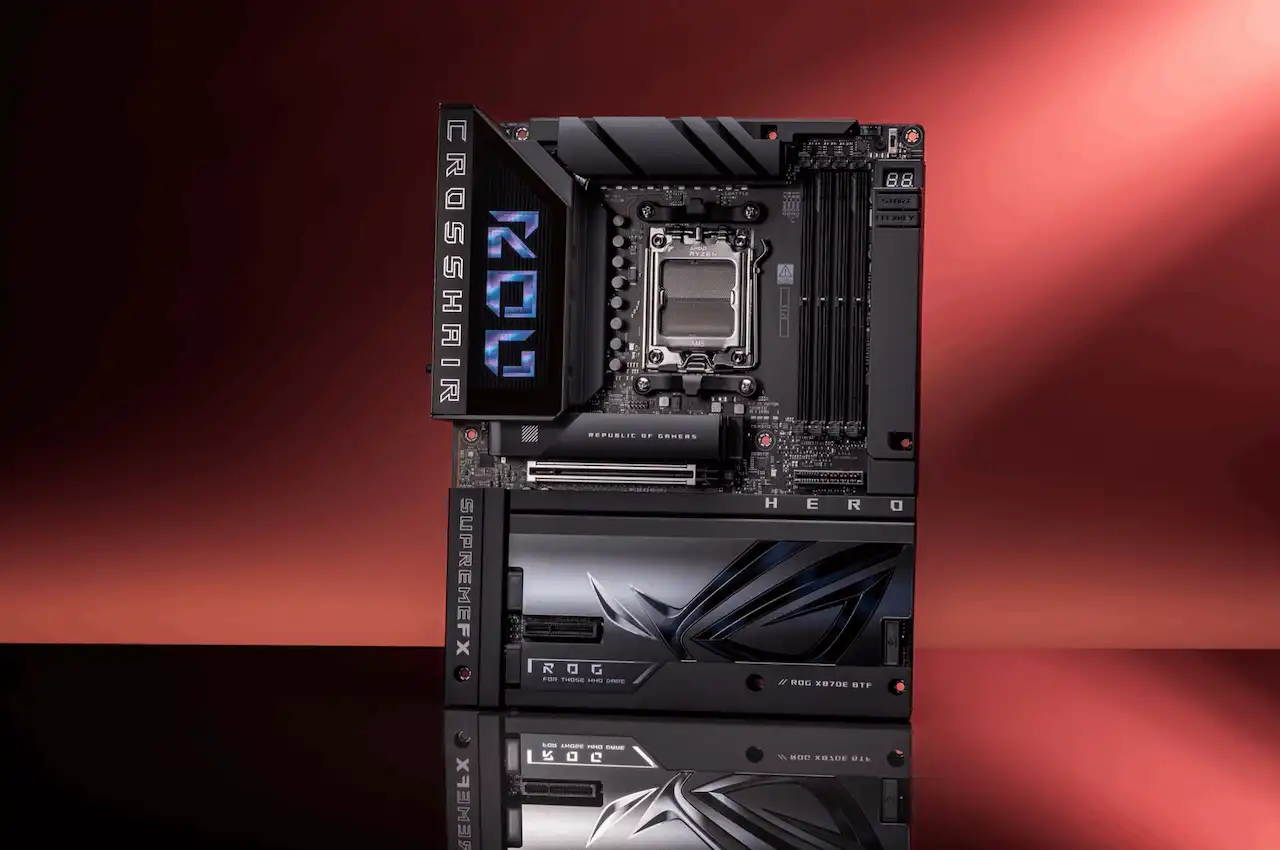
چند نکته در راهنمای خرید مادربرد قبل از معرفی مدلها: بازار مدلها دائماً تغییر میکنه، اما برندهایی که سابقه قابل اعتمادی داشتن و معمولاً پشتیبانی و کیفیت خوبی ارائه میدن عبارتاند از: ASUS، MSI، Gigabyte و ASRock. در هر برند سریها از اقتصادی تا پرچمدار دارن که بسته به بودجه و نیاز میتونین انتخاب کنین. مثالهایی که اینجا میارم نمونههای رایج و معمولاً منطقی برای هر دسته هستن، اما حتماً مشخصات دقیق مدل مورد نظر رو قبل از خرید چک کنین.
-
اقتصادی: مدلهایی مثل (Asus Prime B660، Gigabyte B660M DS3H، MSI B450M Pro) برای سیستمهای پایه عالی هستن.
-
میانرده: مدلهایی مثل (MSI MPG B550 Gaming Plus، Gigabyte B650 AORUS Elite، Asus TUF Gaming B660-Plus) توازن خوبی بین قیمت و امکانات میدن.
-
حرفهای / گیمینگ: مدلهایی مثل (Asus ROG Strix Z790-E، MSI MEG X670E، Gigabyte Z790 AORUS Master) امکانات کامل برای اورکلاک، چند M.2 و شبکهٔ پیشرفته دارن.
نگهداری، مشکلات رایج و رفع اونها
نگهداری
-
از بهروز نگه داشتن بایوس غافل نشین، مخصوصا اگه پردازندهٔ جدیدی میخواین نصب کنین.
-
گرد و غبار رو از روی هیتسینکها و اسلاتها مرتب پاک کنین تا جریان هوا کاهش پیدا نکنه.
-
در صورت آپگرید پردازنده، لیست CPUهای پشتیبانیشده در صفحهٔ مادربرد رو چک کنین.
مشکلات رایج و راهحلها
-
سیستم روشن نمیشه: کابلها، اتصال 24-pin و 8-pin CPU و دکمهٔ پاور کیس رو چک کنین.
-
بوت نشدن بعد از ارتقا رم: مطمئن شین رمها در اسلاتهای درست قرار گرفتن و XMP ریست نشده.
-
داغ شدن VRM: بررسی کنین آیا هیتسینک درست نصب شده یا نیاز به جریان هوای بهتری دارین.
نکات مالی و تقسیم بودجه و آینده نگری
وقتی بودجه دارید، بهتره تقسیم منطقی بین قطعات انجام بدین. توصیهٔ کلی اینه که:
-
پردازنده و کارت گرافیک معمولاً بیشترین تاثیر رو دارن، پس مادربرد رو طوری انتخاب کنین که نه خیلی بیکیفیت باشه و نه بیجهت پول اضافی بدین.
-
برای کاربر معمولی، سرمایهگذاری خیلی سنگین روی مادربرد توجیهپذیر نیست؛ اما برای گیمر یا تولیدکنندهٔ محتوا، مادربرد با VRM قوی و امکانات بیشتر میتونه هزینهٔ اضافیش رو توی کارایی و دوام سیستم جبران کنه.
-
تکنولوژیها مثل رم DDR5، PCIe 5.0، Wi-Fi 6E/7 و شبکهٔ 10Gb داره بیشتر رایج میشه. اگر میخواین سیستم رو بالای 5 سال نگه دارین، بهتره مادربردی انتخاب کنین که حداقل از یکی دو تا از این تکنولوژیها پشتیبانی کنه تا در آینده مجبور به تعویض زودهنگام نباشین.
چکلیست سریع قبل از خرید
برای اینکه انتخابتون بیدردسر باشه، قبل از زدن دکمه خرید این چکلیست رو مرور کنین:
-
سوکت CPU با پردازندهٔ انتخابی مطابقت داره؟
-
مادربرد از نوع رم موردنظرتون (DDR4/DDR5) پشتیبانی میکنه؟
-
تعداد اسلات M.2 و SATA کافیه؟
-
VRM و خنککننده برای نوع استفادهتون مناسبه؟
-
فرمفکتور با کیس متناسبه؟
-
پورتهای USB و شبکه نیازهای شما رو پوشش میده؟
-
بایوس و پشتیبانی نرمافزاری مناسب داره؟
-
بودجهتون منطقی تقسیم شده و بیش از حد برای مادربرد هزینه نکردین؟
داشتن راهنمای خرید مادربرد و انتخاب مادربرد یکی از مهمترین قدمها برای ساخت یا ارتقای سیستمه. با داشتن اطلاعات درست و بررسی نیاز واقعی خودتون میتونین از بین هزاران مدل، همون گزینهای رو انتخاب کنین که هم نیاز امروزتون رو برآورده کنه و هم در آینده دردسر اضافی ایجاد نکنه.
✅ اگر نظری در مورد این پست دارید، لطفا با ما به اشتراک بگذارید. برای خوندن مقالات بیشتر، با رابیاتک همراه باشید.
در رابیاتک بخوانید :
بررسی گوشی ناتینگ فون 3
راهنمای پروژه هوش مصنوعی

